
04 février 2012

Migrer De WordPress Vers Blogger


Dans ce petit tutoriel nous allons voir comment migrer un blog de wordpress vers blogger.

ps : - wordpress blogging vs blogger blogging c'est un autre débat que nous allons voir peut être dans un prochain article.
      - la taille du fichier de votre blog doit ne pas dépasser le 1MB.

Donc, voici les instructions étape par étape sur la façon d'exporter tous les messages de votre blog à partir de Wordpress à Blogger en seulement quelques minutes.


Étape 1 : Sauvegardez votre blog blogger

Avant de commencer la migration vous devez sauvegarder une copie de votre blog blogger.
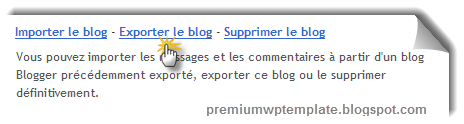
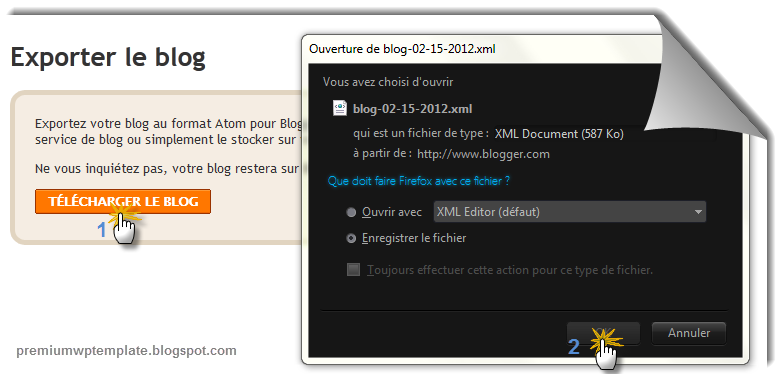
Pour ce faire, dans la rubrique paramètre cliquez sur "exporter le blog" et téléchargez le fichier xml de votre blog :

Étape 2 : Exporter votre blog wordpress

Connectez-vous à votre espace d'administration wordpress, dans le menu gauche cliquez sur "Outils" et choisissez l'option "Exporter"


Puis téléchargez le fichier d'export
Wordpress va créer un fichier d'exportation, qui n'est pas compatible avec Blogger.
Enregistrez le fichier dans un dossier sur votre disque dur (rappelez-vous de nom du fichier et où vous l'avez enregistré!).


Étape 3 : Allez dans la page de conversion

Cliquez sur le lien suivant pour allez à la page de conversion
http://wordpress2blogger.appspot.com/


Cliquez sur "Browse" pour sélectionner le fichier wordpress que vous avez exporté et ensuite cliquez sur "Convert" pour faire la conversion.
Attendez quelques instants jusqu'à la fin de conversion puis téléchargez le nouveau fichier généré sur votre ordinateur.


Étape 4 :Importer le fichier converti à Blogger

Dans votre tableau de bord Blogger cliquez sur "paramètres" - "Importer le blog"

Sélectionnez le fichier à importer,
Entrez le code Captcha,
Si vous souhaitez publier immédiatement tous les messages, cochez la case,
Cliquez sur "Importer le blog".

Sorted!

02 février 2012

Installer WampServer En Local

Wamp Server 2 est la nouvelle version de WAMP5. Dans ce tutoriel, je vais installer la dernière version à la date où j'écris ce tuto : Wamp Server 2.2c.
Wamp Server 2.2c est composé de Apache 2.2.21, PHP 5.3.9, MySQL 5.5.20,
Il possède également PHPMyAdmin et SQLite Manager pour gérer plus facilement vos bases de données.


Télécharger et installer WampServer

En premier, vous devez télécharger WampServer sur votre ordinateur (son poids est d’environ 25 mo).
NB: Si votre système est en 32 Bits, choisissez la version 32 Bits, si vous avez un système en 64 Bits, choisissiez la version 64 Bits.

Une fois qu’il est téléchargé, vous devez lancer L'installation :

Cliquer sue exécuter

il suffit de se laisser guider en cliquant sur Next lorsqu'on vous le demande.

Accepter le contrat de licence et cliquer sur Next

Laissez le répertoire d’installation par défaut ou modifiez-le, puis cliquez sur Next.

Créez ou non des raccourcis, puis cliquez sur Next.

Cliquez sur Install

et patientez jusqu'à la fin de l'installation

Pendant l’installation, une fenêtre va s’afficher. Cliquez sur Ouvrir.
En réalité, ici, on demande votre navigateur par défaut. Laissez tel quel et cliquez sur Ouvrir, afin que WampServer choisisse le navigateur déjà par défaut sur votre ordinateur, sinon parcourez les dossiers et sélectionnez l’exécutable du navigateur que vous voulez.

À la fin de l’installation, il se peut que votre pare-feu vous affiche la fenêtre suivante. Cliquez sur Autoriser l’accès.
 
Maintenant, nous allons configurer un compte e-mail (dans le cas où vous utiliserez la fonction mail() de PHP dans vos sites Web). Si vous ne savez pas quoi mettre, laissez tel quel et cliquez sur Next. Sinon, saisissez le SMTP de votre compte e-mail (smtp.orange.fr pour le FAI Orange par exemple), votre adresse e-mail et cliquez sur Next.


Félicitations, vous venez d'installer le serveur WAMP sur windows. Il contient apache, php, mysql, phpmyadmin et SQLiteManager, entre autres. Tout cela vous permettra de développer vos propres applications et sites web en php / mysql et de pouvoir les tester sur votre machine.

Cliquez sur Finish pour terminer l'installation et exécuter l'application


Dès que son icône devient verte, c’est que tout est ok.

Accédez au répertoire où vous l’avez installé. Vous devriez voir la l’arborescence de répertoire suivante :

Par défaut, il vous faudra placer vos dossiers et fichiers PHP dans le dossier www (ou dans un sous dossier), pour qu'ils puissent être analysés par PHP


Dans un prochain tutoriel, je vous expliquerai comment installer WordPress avec Wamp...

01 février 2012

Installer Un Thème WordPress

Vous savez déjà comment installer la dernière version de WordPress et vous voulez changer le thème par défaut de votre blog, mais n'as aucune idée comment le faire?
Voici ce tutoriel pour vous, veuillez suivre avec des screenshots de sorte que même un débutant peut facilement installer un thème wordpress.

WordPress Theme Collection


PS: 
* l’installation d’un thème WordPress ne fonctionne que sur un blog hébergé. Pour les utilisateurs de WordPress.com ils peuvent uniquement installer ceux qui sont disponibles. Cependant, ce n’est pas handicapant, car WordPress choisit toujours les meilleurs thèmes WordPress pour ses utilisateurs. 
* je fait l'installation du thème en locale, mais les étapes sont les mêmes pour un hébergeur distant.  
* Cliquez sur l'image pour l'afficher en taille originale.

1- Étape 1 : Télécharger votre thème préféré :
Tout d’abords, cherchez dans notre blog le thème wordpress de votre choix. Vous en trouverez sûrement un qui vous plaira.
Dans ce tutoriel j'ai choisi d'installer le thème Hemming, cliquez sur le lien de téléchargement pour enregistrer le fichier .zip (.rar) sur votre ordinateur.

2- Etape 2 : Décompresser le thème
Lorsque vous avez télécharger le thème, il faut ouvrir ce dossier Zip et ensuite extraire le dossier situé à l’intérieur de ce dernier, sur le bureau par exemple.

3- Etape 3 : Installation du thème:
Déplacez le dossier contenant votre thème dans le dossier wp-content/themes de votre installation WordPress.
/* si votre blog est installé sur un serveur distant vous devez utiliser un client FTP tel que FileZilla et uploader le dossier de votre thème dans wordpress/wp-content/themes.


4- Étape 4 : Activation Du Thème :
Rendez-vous dans l’administration de votre blog WordPress, sélectionnez dans la colonne à gauche, « Apparence », et enfin « Thèmes »,

vous devriez voir le nom de votre thème s’afficher, et même normalement une capture d’écran de ce dernier.
Vous avez trois options disponibles pour votre thème WordPress, Activer, Aperçu et Supprimer . L’option de prévisualisation est intéressante, car elle vous permet de vérifier rapidement le design du thème. Cependant, cette option ne fonctionne pas toujours avec tous les navigateurs et donc, vous pouvez activer le thème pour voir ce que ça donne :

5- Etape 5 : Modifier le thème :
Certains thèmes sont accompagnés avec une page d'options pour gérer le template.
Cliquez sur "Themes Options" pour faire les modifications nécessaires.

Installer Wordpress En Local

Installer Wordpress

 
Nous allons voir dans ce tutoriel comment installer wordpress.
Etant donné que je ne possède pas d’hébergement personnel, j’ai fait l’installation sur serveur local, et la procédure est identique sauf pour les noms de base de donnée et de configuration que vous devrez demander à votre hébergeur. En fait, je conseille pour ceux qui ne l’ont jamais installé de le faire d’abord en local pour comprendre et maitriser sa configuration. Cela permet également de tester différents design, plugins, etc.

Pour ma part, j’ai choisi d’utiliser le package WampServer qui réunit un serveur apache, une base de donnée MySql, un interpréteur PHP

Cliquez ici pour voir comment installer et configurer wamp sous windows.


1- télécharger wordpress 
Allez sur cette page pour télécharger wordpress,
J’ai choisi la version 3.3.1 de WordPress puisque c’est la plus récente, mais la procédure est valable pour toutes les versions.


2- Installer Wordpress
2.1 Après avoir télécharger wordpress, vous devez décompresser l'archive sous le dossier www (ou dans un sous dossier) 
/* le répertoire www se trouve dans le dossier d'installation de wamp */

Dans notre exemple, nous allons Créer un dossier sous C:\wamp\www avec le nom premium_wp_template, et nous allons extraire l'archive téléchargé dans ce dossier:

2.2 Lancez Wampserver et démarrer tous les services associés
/*clic gauche sur l'icône de wamp située dans la barre des tâches.*/

2.3 Lancez votre navigateur préféré et tapez l'adresse suivante : http://localhost/

2.4 Cliquez maintenant sur phpmyadmin et créez une base de données pour votre installation de wordpress


Un message s'affiche pour vous informer le succès de l'opération.


2.5 Ouvrir le lien suivant : http://localhost/premium_wp_template/
et cliquez sur : créer le fichier de configuration

2.6 Maintenant Entrez les détails mentionnés :

 Nom de la base de données: Nom de la base que vous avez créé
/* Dans notre exemple (premiumwptemplate)*/
Identifiant: root
Mot de passe: Laissez ce champ vide
hôte de la base de données: Gardez-le par défaut (localhost)
Préfixe de base de données: laissez-le par défaut (wp_)

2.7 Cliquez sur lancez l'installation
2.8 Sur l'écran suivant, ajoutez le titre du blog, l'identifiant, le mot de passe (2fois), votre adresse de messagerie et cliquez ensuite sur installer worpress

La Visibilité du blog par les moteurs de recherche n'est pas utile ici car nous travaillons sur un serveur local. Par contre, si vous installez wordpress sur un hébergement personnel, il est fortement conseillés de cocher cette case


2.9 Un Message qui s'affiche indiquant le succès de l'installation.
Cliquez ensuite sur Se connecter

2.10 Dans l'écran qui suit, saisissez votre identifiant et votre mot de passe puis cliquez sur Se connecter


2.11 Félicitations, vous venez d'installer WordPress localement, et voici son tableau de bord:

Cette page vous permettra de créer et gérer les articles, les utilisateurs, les média, ...
Cela permet également de tester différents design, plugins, etc.

Dans un prochain tutoriel, je vous expliquerai comment installer un thème pour votre blog wordpress.